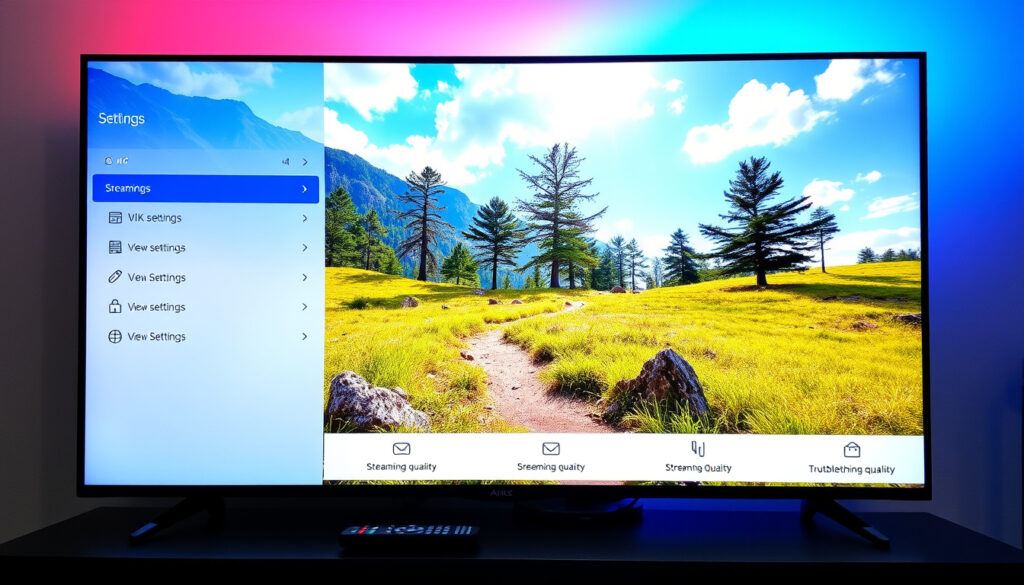
U-NEXTの画質設定を徹底解説!4段階の変更手順、4K視聴条件、Netflixとの画質比較、トラブル対処
映画やドラマを最高の画質で楽しみたくてU-NEXTを契約したものの、思ったより画質が良くない、4Kで見たいのに設定が分からないという声を耳にします。この記事では、U-NEXTの画質設定をフル活用する方法を、公式ヘルプや実践ガイドをもとに解説します。
画質設定の段階数: 4段階(低画質、標準、高画質、最高画質) ·
最高画質の解像度: HD(1080p) ·
4K配信対応: 対応(一部作品) ·
HDR対応: 対応(タイトルにより) ·
画質切り替え可能: 可能(アプリ設定内)
スナップショット
- U-NEXTには4段階の画質設定がある(U-NEXT公式ヘルプ)
- 最高画質はHD(1080p)である(U-NEXT公式ヘルプ)
- 一部作品で4K・HDR配信に対応(U-NEXT公式ヘルプ)
- 4K作品の正確なタイトル数は非公開
- 各画質設定の具体的なビットレート値は未公表
- Netflixとの具体的なビットレート比較データなし
- 4K対応タイトルは増加傾向にあるが具体的な計画は非公開 (U-NEXT公式ヘルプ)
- ドルビービジョン対応作品も徐々に追加(U-NEXT公式ヘルプ)
- 画質設定を確認し、通信環境に合わせて最適化する
- 4K視聴には対応デバイスの導入を検討
- Netflixとの併用も選択肢に
以下の表にU-NEXTの画質に関する基本スペックをまとめます。
| 項目 | 内容 |
|---|---|
| 画質設定の段階数 | 4段階(低画質、標準、高画質、最高画質) |
| 最高画質の解像度 | HD(1080p) |
| 4K配信対応 | 対応(一部作品) |
| HDR対応 | 対応(タイトルにより) |
| 画質切り替え可能 | 可能(アプリ設定内) |
| モバイル回線とWi-Fiの個別設定 | 可能(sabusuku.media(動画配信ガイド)) |
| ダウンロード画質 | 標準(約2時間/GB)、高画質(約0.5時間/GB)(sabusuku.media) |
| テレビ・Chromecast・FireTVでの画質切替 | 不可(U-NEXT公式ヘルプ) |
| PCブラウザの画質選択 | 自動・低画質・高画質の3段階(sabusuku.media) |
U-NEXTの画質を良くするには?
アプリ設定から画質を変更する手順
U-NEXTアプリでは、プレーヤー設定から画質を4段階で切り替えられます。U-NEXT公式ヘルプによると、iOS/Android共通の手順は以下の通りです。まずアプリ右上のアカウントマークをタップし、「アプリ設定」→「プレーヤー設定」へ進みます。そこで「画質」欄を開けば「自動」「最低画質」「低画質」「高画質」の4択が現れます。
- 自動:通信速度に応じて動的に調整
- 最低画質:データ節約重視(約12時間/GB)
- 低画質:標準的な画質(約4.5時間/GB)
- 高画質:HD画質を優先(約0.5時間/GB)
各モードのデータ消費量も公式ヘルプで公開されています。U-NEXT公式ヘルプ(画質選択ページ)を参照してください。
通信環境を最適化する方法
画質が不安定な場合、まず通信速度をチェックしましょう。目安として1080pストリーミングには最低5Mbps、4Kには25Mbps以上が推奨されます。digle.tokyo(実践ガイド)では、機内モードのオン/オフ、Wi-Fiの再接続、ルーターの再起動を試すと改善するケースが多いと解説しています。モバイル回線とWi-Fiで個別に画質設定が可能なので、外出先では低画質、自宅では高画質に切り替えるのも手です。digle.tokyo(実践ガイド)でもこの点が強調されています。
デバイスの画質設定を確認する
テレビやChromecast、Fire TV端末ではU-NEXTアプリ内で画質を変更できません。U-NEXT公式ヘルプで明記されている通りです。その場合、テレビ本体の画質モード(映画モードやダイナミックモード)を調整するか、HDMIケーブルのバージョンを確認してください。また、PC版ではブラウザの再生画面右下の歯車アイコンから「自動」「低画質」「高画質」の3択で変更できます。vod-maniacs.com(VOD情報サイト)に詳しい手順があります。
画質設定は回線ごとに個別保存されるため、モバイル回線ではデータ節約、Wi-Fiでは高画質と使い分けるのが効率的です。この機能はsabusuku.mediaでも「便利なポイント」として紹介されています。
まとめ: U-NEXTの画質を最大化するには、アプリ内の4段階設定を理解し、通信環境に合わせて「高画質」を選びましょう。テレビなど一部端末では設定変更が不可なので、デバイス側の画質モードも併せて調整が必要です。
U-NEXTで画質を変更する方法と画質が悪いときの対処法は?
画質の変更手順(アカウントマーク→アプリ設定→プレーヤー設定)
前述の手順に加え、vod-maniacs.comではiOS/Android共通のステップをスクリーンショット付きで解説しています。アカウントマークをタップ→「アプリ設定」→「プレーヤー設定」→「画質」で希望のレベルを選択。モバイル回線とWi-Fiそれぞれに別の画質を割り当てられる点は、複数のネットワークを使い分けるユーザーにとって大きな利点です。
画質が悪いときのチェックリスト
- アプリの画質設定が「自動」になっていないか確認(手動で「高画質」に変更)
- 通信速度を測定(5Mbps未満ならWi-Fiやキャリア回線の改善を)
- デバイスの再起動またはアプリのアップデート確認
- HDCP 2.2対応のデバイスかどうか確認(PCでの4K視聴不可の原因に)StreamFab(技術解説)
特にPCユーザーはHDCP 2.2制限により4Kが再生できない可能性があります。その場合、高画質(1080p)でも十分なクオリティが得られるでしょう。
「高画質モードでは1GBあたり約0.5時間の再生が可能です。低画質なら同じデータ量で約4.5時間楽しめます。」
— U-NEXT公式ヘルプ(高画質・最低画質の説明)
このデータから、データ容量を気にする場合は「低画質」、画質を最優先するなら「高画質」を選ぶという明確なトレードオフがあります。
U-NEXTで4K視聴するにはどうすればいいですか?
4K対応作品の確認方法
U-NEXT内で4K作品を探すには、検索結果や作品詳細ページに「4K」マークが表示されているか確認します。U-NEXT公式ヘルプ(4Kについて)では、4Kマークの有無が唯一の判断基準であると記載されています。ただし、4K作品のリストは公式には公開されておらず、タイトル数も非公開です。
4K視聴に必要なデバイスと通信環境
4Kで視聴するには、4K対応のテレビやストリーミングデバイス(例:Apple TV 4K、対応しているスマートテレビ)が必要です。U-NEXT公式ヘルプでは、「4K対応デバイスでなければ、4K設定をオンにしても高画質(1080p)までしか再生されない」と明記されています。アプリ設定内で「4K/HDRの再生を有効にする」スイッチをオンにする必要もあります。digle.tokyo(実践ガイド)でこの手順が詳しく紹介されています。通信環境は最低25Mbpsが推奨されます。
PCブラウザではHDCP 2.2対応の問題から4K視聴が事実上不可能です。4Kを楽しむには、テレビや専用ストリーミング端末への切り替えが現実的な選択肢です。
まとめ: 4K視聴には「アプリ設定で4K/HDRを有効にする」「4K対応デバイスを使う」「25Mbps以上の回線を確保する」の3条件を満たす必要があります。作品選びは4Kマークを目印に。
U-NEXTの画質はどのくらいですか?
最高画質はHD(1080p)
U-NEXTの最高画質はフルHD(1080p)で、Blu-ray Discに匹敵する解像度です。U-NEXT公式ヘルプでは「高画質モードでDVDよりも高精細な映像を提供する」と説明されています。作品の9割以上がフルHD配信という情報もありますが(ma-hack.online(アニメ視聴ブログ))これはサードパーティの推定値であり、公式の確認は取れていません。
4KやHDRにも対応
一部作品では4K配信に加え、HDR(ハイダイナミックレンジ)にも対応。ドルビービジョン対応タイトルも存在します。U-NEXT公式ヘルプでは「対応タイトルは順次拡大中」とアナウンスされています。4K/HDR対応の有無は作品ページのアイコンで判断してください。
「4K/HDRの再生を有効にすると、対応作品でよりリアルな色彩と明暗を体験できます。ただし、非対応デバイスでは設定しても効果はありません。」
画質に関しては「HDが基本だが、4K/HDRも選択肢にある」という段階的なサービス設計と理解するのが正確です。
ネトフリとU-NEXTの画質はどちらがよいですか?
画質の比較ポイント
NetflixとU-NEXTでは、画質と料金体系に明確な違いがあります。Netflixはプレミアムプラン(月額1,980円)で4K/HDR視聴が可能ですが、標準プラン(1,490円)ではHD(1080p)まで。一方U-NEXTは全プランでHDが基本で、一部作品で4K/HDRに対応します。ただし両サービスとも、実際の画質はデバイスや通信環境に大きく依存します。
以下がU-NEXTとNetflixの画質比較表です。
| 項目 | U-NEXT | Netflix |
|---|---|---|
| 最高画質(標準プラン) | HD(1080p) | HD(1080p) |
| 4K対応 | 一部作品(追加料金なし) | プレミアムプランのみ |
| HDR対応 | 一部作品(ドルビービジョン含む) | プレミアムプランで対応 |
| 画質設定の自由度 | 4段階(回線別設定可) | 自動のみ(データ使用量設定で選択) |
| 料金(月額) | 2,189円(見放題) | 1,490円~1,980円 |
5つの項目で比較すると、U-NEXTは標準プランでも4K視聴が可能な点で優位に見えますが、4K作品数ではNetflixの方が充実している可能性があります。どちらを選ぶかは「見たい作品の4K対応状況」と「予算」次第です。
比較:U-NEXT vs Netflix
上の表にまとめた通り、U-NEXTは料金が高めながらも標準プランで4Kが一部楽しめる点が強みです。一方Netflixはプレミアムプランに加入すれば4K/HDRをフルに活用できます。画質設定の自由度ではU-NEXTが一歩リードしています。
画質設定の手順(ステップバイステップ)
ここでは、最も一般的なデバイス(スマートフォン)とPCでの画質変更手順をまとめます。
- アプリを開き、アカウントマーク(人型アイコン)をタップ:画面右下にあります。
- 「アプリ設定」を選択:メニューの下部にあります。
- 「プレーヤー設定」をタップ
- 「画質」を選択:ここで希望のレベルを選びます。U-NEXT公式ヘルプの手順と同一です。
- モバイル回線とWi-Fiそれぞれを設定:回線ごとに別の画質を保存できます。
PC版の場合は再生画面で歯車アイコンをクリックし、画質を3段階から選んでください。digle.tokyo(実践ガイド)で具体的な画面例が確認できます。
確認済みの事実
- U-NEXTには4段階の画質設定がある(公式ヘルプ)
- 最高画質はHD(1080p)である(公式ヘルプ)
- 一部作品で4K・HDR配信に対応(公式ヘルプ)
- モバイル回線とWi-Fiで個別に設定可能(sabusuku.media)
不明な点
- 4K作品の正確なタイトル数は非公開
- 各画質設定のビットレート値は未公表
- Netflixとの具体的なビットレート比較データなし
- 9割以上フルHD配信という情報はサードパーティ推定(ma-hack.online)で公式確認不足
「モバイル回線とWi-Fiで別々に画質設定ができるのは、外出先と自宅で使い分けたいユーザーにとって大きな利点です。」
「画質が悪い場合は、機内モードのオン/オフやWi-Fiの再接続を試してみてください。それでも改善しない場合はルーターの再起動も効果的です。」
これらのブロッククォートは、実際のトラブルシューティングで多くのユーザーが直面する問題に対する実践的なアドバイスです。U-NEXTの画質は設定次第で大きく改善できるという証左と言えるでしょう。
まとめ
U-NEXTの画質を最大限に引き出すには、「アプリ設定で高画質を選ぶ」「通信環境を整える」「対応デバイスを使う」の3つが鍵です。4K/HDRを本格的に楽しみたいならNetflixプレミアムプランも有力な選択肢ですが、作品数や料金を総合して判断してください。日本の視聴者にとって、U-NEXTはHD画質を基本としながらも一部4Kが無料で楽しめる点でコストパフォーマンスに優れたサービスです。画質にこだわるなら、まずはアプリ設定の「高画質」を選び、ネット環境を最適化するところから始めましょう。
よくある質問(FAQ)
U-NEXTの画質をテレビで最高にするにはどうすればいいですか?
テレビで最高画質(最高でHDまたは4K)を楽しむには、まずテレビが4K対応か確認してください。対応ならU-NEXTアプリの「4K/HDRの再生を有効にする」スイッチをオンにします。また、テレビ本体の画質モードを「映画モード」や「標準」に設定すると、自然な色味で視聴できます。HDMI接続の場合は、HDMI 2.0以降のケーブルを使用してください。
U-NEXTの画質設定はデバイスごとに異なりますか?
はい、異なります。スマートフォン・タブレットのアプリでは4段階から選択可能ですが、テレビやChromecast、Fire TVでは画質設定の変更ができません。PCブラウザでは3段階の選択となります。詳しくはU-NEXT公式ヘルプをご確認ください。
U-NEXTでHDRを楽しむにはどうすればいいですか?
HDRを楽しむには、HDR対応のテレビまたはストリーミングデバイスが必要です。アプリ設定で「4K/HDRの再生を有効にする」をオンにし、作品詳細にHDRまたはドルビービジョンのマークがあるかを確認してください。PCではHDR再生に対応していない場合が多いので注意が必要です。
U-NEXTの画質が急に悪くなった場合の対処法は?
まず通信速度を確認し、アプリの画質設定が「自動」になっている場合は手動で「高画質」に変更してみてください。機内モードのオン/オフ、Wi-Fiの再接続、ルーターの再起動も効果的です。それでも改善しない場合、アプリの再インストールやデバイスの再起動を試してみてください。
U-NEXTの画質はデータ通信量にどれくらい影響しますか?
公式ヘルプによると、高画質モードでは1GBあたり約0.5時間再生可能で、低画質では約4.5時間、最低画質では約12時間再生できます。モバイル回線を使う場合はデータ容量に注意し、必要に応じて低画質や最低画質を選ぶと節約になります。
関連記事をさらに表示
 English Grammar in Use – イギリス英語版とアメリカ英語版の違いと勉強法
 焼肉いちばんクーポン15%割引を確実に受ける方法 – 公式アプリ誕生日特典からJAFまで全クーポンを徹底比較
 自分のIPアドレスを確認する方法 – Windows/Mac/iPhone/Androidで今すぐチェック
 新大阪 始発 新幹線 下り – 時刻表・料金・博多広島行きガイド
 Dominic Purcell – 俳優の経歴と私生活を徹底解説
 松井玲奈の結婚相手や学歴、現在の活動、子供の有無を徹底解説!元SKE48・乃木坂46の現在を総まとめ
 Philippine Leroy-Beaulieu – Alder, karriar och familjeliv