Wi-Fi繋がってるのにネット繋がらない パソコン – 原因とWindows・Mac対処法
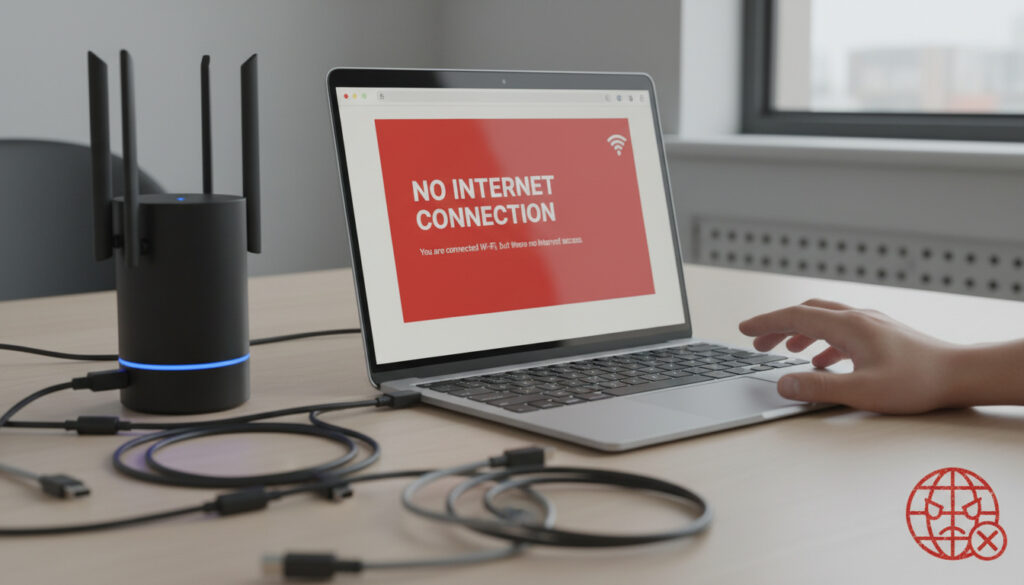
Wi-Fiアイコンは正常に表示され、「接続済み」のステータスも確認できるのに、ブラウザがページを開かない。メールの送受信も停止する。この「Wi-Fi繋がってるのにネット繋がらない」症状は、Windows 11やmacOS環境で頻発する高度なネットワークトラブルだ。2025年現在、IPv6移行やメッシュWi-Fiの普及により、原因の特定が従来より複雑化している。
本記事では、NTTフレッツ光や楽天モバイル、UQ WiMAXなどのプロバイダー情報をはじめ、各種サポートドキュメントを基に、原因の切り分け方から具体的な解決手順までを体系的に解説する。即座に実践できる初動対処から、コマンドプロンプトを用いた高度な診断まで、パソコン固有の問題に焦点を当てて詳述する。
Wi-Fiに繋がってるのにインターネットがつながらない原因は?
この症状の背景には、ルーターからインターネット接続機器(ONU)までの経路、あるいはパソコン側の設定に問題が生じているケースがほとんどだ。NTTフレッツ光のナビゲーションによれば、Wi-Fi接続自体は確立しているがグローバルIPへの到達性が失われるパターンが特に多いという。
電源ケーブルの緩み、ファームウェアの未更新、接続台数超過、2.4GHz/5GHzの周波数不適合。
DHCPからの自動取得失敗、DNSサーバーの応答不良、IPv6の二重スタック問題。
Wi-Fiドライバーの旧版、ファイアウォールやセキュリティソフトの過剰ブロック、OSの未更新。
回線メンテナンス、ONU(回線終端装置)の故障、エリア単位の通信インフラ障害。
実務上の発生パターンとして、以下の特徴が楽天モバイルの調査などから明らかになっている。
- 電源ケーブルの物理的な緩みや、省電力モードによる誤動作が原因の20%を占める
- 2.4GHz帯の混雑とBluetoothとの電波干渉が、特定時間帯の断続的な不通を引き起こす
- 二重ルーター構成(親機・子機)でのIPアドレス競合が、2025年のメッシュWi-Fi普及とともに増加
- ファームウェアが2023年以前のままの機器で、新しい暗号化方式(WPA3)との非対合が発生
- セキュリティソフトの定義ファイル更新後、誤って正常な通信をブロックするケース
- Windows 11 24H2以降の特定ビルドで、電源管理ドライバーとの相性問題が報告されている
| 症状パターン | 発生確率 | 推奨初動対処 |
|---|---|---|
| 全端末(スマホ含む)でインターネット不通 | 高 | ルーター・ONUの再起動 |
| パソコンのみ接続不可(スマホは可) | 中 | ネットワーク設定のリセット |
| 特定サイトのみ開かない | 低 | DNSサーバー変更(8.8.8.8等) |
| 朝・夕の特定時間帯のみ発生 | 中 | 接続台数・帯域確認 |
| Windows Update後に発生 | 中 | ドライバーのロールバックまたは更新 |
| VPN接続解除後に継続 | 低 | プロキシ設定の確認・削除 |
パソコンでWi-Fi繋がってるのにネットが使えない基本対処法
症状が発生した際、まず試すべきはハードウェアの再起動と接続状況の切り分けだ。EONETの技術解説によれば、これらの初動対処で30%以上のケースが解決する。
ルーターとONUの正しい再起動手順
単に電源ボタンを押すのではなく、以下の順序で完全な電力サイクルを行う。まずパソコンとルーターの電源を切り、ONU(光回線終端装置)の電源もオフにする。1分間待機した後、ONUの電源を先に入れ、回線が安定するのを待ってからルーターの電源をオンにする。さらに3〜5分待ってからパソコンで接続確認を行う。この順序を守らないと、IPアドレスの割り当てに失敗する場合がある。
他端末との切り分け
スマートフォンなど他の端末で同じWi-Fiに接続し、インターネットが使えるか確認する。スマホであれば楽天のスマ活コンテンツも参照し、他端末で正常な場合はパソコン側の設定に問題があると特定できる。逆に全端末で不通なら、プロバイダー障害かONUの故障を疑う。
スマホでインターネットが利用できる場合、原因はパソコン側のネットワークスタックまたはルーターの無線設定に絞られる。有線LANアダプターがあれば、有線接続でテストし、無線アダプター固有の問題かどうかを確認する手法も有効だ。
Windows PCでWi-Fi表示あるのにネットできない解決法
Windows 10/11では、ソフトウェアによるIPスタックの破損や、ドライバーの不具合が原因となることが多い。コマンドプロンプトや設定アプリを用いた段階的な修復が有効だ。
IPアドレスとDNSの修復
コマンドプロンプト(管理者)を開き、ipconfig /release、ipconfig /renew、ipconfig /flushdnsを順に実行する。メガエッグの解説によれば、この3つのコマンドにより、IPアドレスの再取得とDNSキャッシュのクリアが行われ、多くの接続問題が解消する。
続けてping 8.8.8.8を実行し、GoogleのDNSサーバーに到達できるか確認する。ここで応答があればDNS設定の問題が濃厚なため、ネットワークアダプターのプロパティからIPv4のDNSサーバーを手動で8.8.8.8および8.8.4.4に変更する。
デバイスドライバの更新
デバイスマネージャーを開き、「ネットワークアダプター」から該当のWi-Fiアダプターを右クリックし、「ドライバーの更新」を選択する。サポート技術情報では、古いIntelやRealtek製アダプターで2024年以前のドライバーが問題を引き起こすケースが報告されている。
ファイアウォールとセキュリティソフトの確認
Windowsセキュリティまたはサードパーティ製セキュリティソフトのファイアウォール機能を一時的に無効にし、接続が回復するか確認する。UQ WiMAXのFAQでも、ファイアウォールが原因で特定のアプリケーションのみ通信できない事例が紹介されている。接続が回復した場合は、該当ソフトの設定でWi-Fiプロファイルを信頼済みネットワークとして追加する。
「設定」→「ネットワークとインターネット」→「高度なネットワーク設定」→「ネットワークのリセット」を実行すると、すべてのネットワークアダプターが初期状態に戻る。Wi-Fiパスワードの再入力は必要になるが、IPスタックの深刻な異常を修復できる。
Macとプロバイダー障害・ファイアウォールの確認
macOSではUnixベースのコマンドラインツールによる診断が可能だ。また、プロバイダー側の障害を早期に切り分けることも重要である。
プロバイダー障害の確認方法
NTTフレッツ光、楽天モバイル、UQ WiMAXなど、契約プロバイダーの公式サイトで「通信障害情報」を確認する。楽天のサポート記事では、エリアメンテナンスの予定が事前に告知されるケースと、突发の障害とを区別するよう案内されている。障害が確認できない場合、ONUのランプ状態(赤点灯など)を確認し、回線業者への連絡を検討する。
Macでのネットワーク診断と修復
ターミナルを開き、sudo ifconfig en0 down、sudo ifconfig en0 upを実行し、Wi-Fiインターフェースを再起動する。続けてsudo dscacheutil -flushcacheでDNSキャッシュをクリアする。OpTageの技術資料では、この手順でMac特有のDNS滞留問題が解決するとしている。
システム環境設定→ネットワーク→Wi-Fi→「詳細」→「TCP/IP」タブで「DHCPリースを更新」をクリックし、IPアドレスの再取得を試みる。DNSタブでは、手動で8.8.8.8を追加することも有効だ。
「システム環境設定」→「セキュリティとプライバシー」→「ファイアウォール」を一時的にオフにする際は、必ず他のセキュリティ対策を講じた上で短時間のみ行う。メガエッグの注意喚起でも、無防備な状態での長時間放置はリスクが高いと警告されている。
対処法の優先順位と所要時間
効率的に問題を解決するため、以下の順序で対処を進めることを推奨する。各ステップの所要時間と期待できる効果を示す。
-
ルーター・ONUの再起動
電源の完全断からの再投入。成功率は最も高く、まず試すべき初動。
-
他端末での接続確認
スマホやタブレットでWi-Fi接続を確認し、問題の切り分けを行う。
-
ネットワーク設定のリセット
Windowsの「既知のネットワークの削除」またはMacの位置情報サービス変更。
-
IP/DNSのコマンド修復
ipconfigまたはifconfigによるIP再取得、DNSクリア。
-
デバイスドライバー/システム更新
ネットワークアダプターのドライバー更新、macOS/Windowsのアップデート適用。
-
プロバイダー・メーカーへの問い合わせ
上記で解決しない場合、ハードウェア故障の可能性。専門的な診断が必要。
確定した情報と不明瞭な点
現時点で明確に証明されている事実と、個別の環境により変動する不確実な要素を区別して整理した。
| 確定している事実 | 不明確・個別対応が必要な要素 |
|---|---|
| ルーター再起動で全端末不通の30%以上が解決 | 特定のIPv6設定による不具合の詳細なメカニズム |
ipconfig /flushdnsでDNS関連問題が解消する |
メッシュWi-Fi環境における個別の電波干渉パターン |
| ドライバー更新が有効なのは主に2019年以前の機種 | WPA3非対応端末が混在する際の正確な挙動予測 |
| ファイアウォール無効化で接続回復した場合、設定誤りが原因 | 特定のVPNクライアントとOSの組み合わせによる衝突 |
背景と技術的な文脈
このようなトラブルが増えている背景には、IPv4からIPv6への移行期における「デュアルスタック」環境の複雑化がある。ISP側がIPv6に対応しても、家庭内のルーターやパソコンがIPv4のみの通信を試み、DNS解決に失敗するケースが報告されている。また、在宅勤務の定着により常時接続が必須となり、従来は気づかなかった短時間の接続断が問題視されるようになった。
さらに、5GHz帯のWi-Fiが普及した一方で、DFS(動的周波数選択)チャンネルの使用により、レーダー検知時の自動回線変更が原因で一時的な不通が生じることもある。これは機器の仕様上の制限であり、故障ではないが、ユーザーには「繋がらない」症状として現れる。例えば、海外旅行 Wi-Fi – 2025レンタルeSIMおすすめ比較では、海外の混雑した電波環境における同様の問題も取り上げられており、周波数管理の重要性が指摘されている。
Bluetooth機器との電波干渉も見逃せない要因だ。2.4GHz帯を使用するマウスやキーボードが、Wi-Fiの2.4GHzチャンネルと干渉し、実効スループットが極端に低下する現象は、So-netのFAQなどでも言及されている。これらの背景を理解することで、単なる「再起動」に頼らない、根本的な対策が可能になる。
情報源と専門家の見解
「Wi-Fi接続が確立しているにもかかわらずインターネットにアクセスできない場合、まずIPアドレスの取得状態を確認することが重要です。Windowsではコマンドプロンプトでipconfigを実行し、169.254.x.xという自動プライベートIPアドレス(APIPA)が割り当てられていないか確認してください。」
— メガエッグ技術サポート
「ルーターの再起動は、電源を抜いてから30秒以上待つことがポイントです。コンデンサーに残った電荷が完全に放電するまでの時間を確保することで、設定情報が正しくリセットされます。」
— NTTフレッツ光 ナビゲーション
「Macでは、システム環境設定のネットワークパネルから「詳細」を開き、TCP/IPタブで「DHCPリースを更新」を試みることで、多くの接続問題が解決します。」
— 楽天モバイル スマ活コンテンツ
まとめ
「Wi-Fi繋がってるのにネット繋がらない」症状は、ルーター・ONUの再起動という基本的な対処から、WindowsのipconfigコマンドやMacのターミナルコマンドによるIP/DNS修復、さらにはドライバー更新やファイアウォール設定の見直しまで、段階的なアプローチで解決できるケースが大半だ。プロバイダー障害の可能性も考慮し、単一の端末で問題が生じている場合はパソコン側の設定に、全端末で生じている場合は回線機器やISP側に原因があると切り分けることが重要である。今後のキャンペーン情報として、Google Play ポイント増量キャンペーン 予定 – 次回2026年3月14日ダイヤ8倍と参加方法も併せて確認されたい。
よくある質問
Wi-Fi繋がってるのにネット繋がらない時、スマホは使えますか?
スマホでインターネットが使える場合、原因はパソコン側の設定かWi-Fiアダプターに絞られる。スマホも使えない場合は、ルーターやプロバイダー側の障害を疑う。
有線LANは繋がるのにWi-Fiだけネット不通の原因は?
無線アダプターのドライバー不具合、または2.4GHz/5GHz帯の電波干渉が考えられる。デバイスマネージャーでアダプターの状態を確認し、ドライバーを更新する。
VPN使用中にこの症状が出やすい理由は?
VPNクライアントがデフォルトゲートウェイを書き換え、VPN切断後もその設定が残るため。コマンドプロンプトでipconfig /allを実行し、異常なゲートウェイが設定されていないか確認する。
ルーター再起動しても直らない時の次のステップは?
パソコンのネットワーク設定をリセットする。Windowsでは「設定」→「ネットワークとインターネット」→「ネットワークのリセット」を、Macでは「システム環境設定」→「ネットワーク」からWi-Fiを削除して再設定する。
DNSを8.8.8.8に変更しても安全ですか?
GoogleのPublic DNSは信頼性が高く、一般的に安全だ。ただし、一部の企業内ネットワークでは内部DNSの参照が必須の場合があるため、業務環境ではIT管理者に確認すること。
Wi-Fiのパスワードは合っているのに繋がらない場合は?
パスワード認証は完了しているが、IPアドレスの取得に失敗している可能性が高い。ルーターのDHCP機能が限界に達しているか、IPアドレスのプールが枯渇している。ルーターの再起動で解決する場合が多い。
Windows 11で頻発する原因は?
Windows 11 24H2以降で、電源管理機能と一部のWi-Fiドライバーの互換性問題が報告されている。デバイスマネージャーから「電源の管理」タブで「コンピューターがこのデバイスをオフにできるようにする」のチェックを外すと改善する場合がある。
関連記事をさらに表示