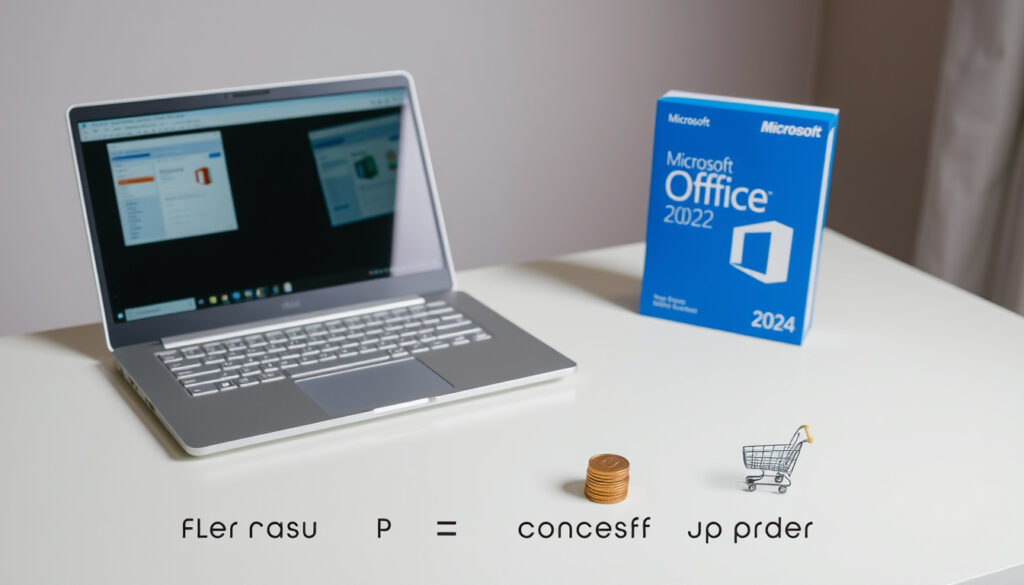
【2024年最新】オフィス(Microsoft Office)無料版と有料版の違い、料金、買い切り版を徹底比較
オフィスソフトを選ぶとき、無料で十分か、それともお金を払うべきか迷ったことはありませんか?Microsoft Officeには、ブラウザだけで使える無料版と、デスクトップアプリが使える有料版があり、その選択は年間1万円以上の差を生むこともあり、この記事では無料版と有料版の機能差や料金、買い切りかサブスクリプションかの選び方まで実務目線で比較します。
Microsoft 365 Personal 年間料金: 12,984円(税込) ·
Office 2021 Home & Student 永続版 価格: 36,800円(税込) ·
無料版Office Online 利用可能アプリ数: 4 ·
Microsoft 365 全世界の有料ユーザー数: 3億人以上
クイックスナップショット
- Microsoft OfficeはWord、Excel、PowerPointなどのアプリ群です(NTTコミュニケーションズ BizON(通信キャリアの法人向け情報サイト))。
- 現在はMicrosoft 365としてクラウド中心に提供されています(assist-all(ITライフスタイルメディア))。
- 買い切り版(永続版)とサブスクリプション版の2種類があります(CM Net(ITソリューション企業の比較記事))。
- ブラウザ上で無料利用可能(assist-all(ITライフスタイルメディア))。
- Word、Excel、PowerPoint、OneNoteが利用できます(write-remember(テクノロジー比較サイト))。
- ストレージは5GB、オフライン利用は不可です(NTTコミュニケーションズ BizON(通信キャリアの法人向け情報サイト))。
- Microsoft 365 Personalは年間12,984円(税込)(CM Net(ITソリューション企業の比較記事))。
- Microsoft 365 Familyは年間17,280円(税込)(同ソース)。 (CM Net(ITソリューション企業の比較記事))
- 買い切り版Office 2021は36,800円(税込)(doda mainichi(転職情報メディア))。
- 一度購入で永久利用可能(Symphonict NESIC(企業向けITコンサルティング))。
- 新機能アップデートはなく、セキュリティ更新のみ提供されます(Symphonict NESIC(企業向けITコンサルティング))。
- 最新永続版はOffice 2024(41,380円)(doda mainichi(転職情報メディア))。
主要スペックを一覧で見てみましょう。5つの項目で、最新の基本情報を整理しました。
| 項目 | 内容 |
|---|---|
| 正式名称 | Microsoft Office(現行はMicrosoft 365) |
| 開発元 | Microsoft Corporation |
| 最新バージョン | Office 2024(永続版)、Microsoft 365(常時最新) |
| 提供形態 | 買い切り(永続版)およびサブスクリプション(Microsoft 365) |
| 対応OS | Windows、macOS、iOS、Android |
| クラウドストレージ | 1TB(Microsoft 365 Personal) |
オフィスとは何ですか?
「Office」と「Microsoft 365」の違い
Microsoft Officeは、NTTコミュニケーションズ BizON(通信キャリアの法人向け情報サイト)の説明によれば、Word、Excel、PowerPoint、Outlookなどの生産性向上アプリケーションをまとめたスイートです。かつてはパッケージ製品として販売されていましたが、現在はクラウドベースのサブスクリプションサービス「Microsoft 365」として提供されています。買い切り版(永続版)も引き続き販売されており、最新はOffice 2024です。
「Microsoft OfficeはWord、Excel、PowerPointなどの生産性向上アプリケーションをまとめたスイートです。」
この3つの呼び名の関係はこうです。Microsoft Officeが製品ファミリーの総称。Microsoft 365がサブスクリプション版のサービス名。Office 2021や2024が買い切り版のバージョン名です。
Officeの歴史と主な製品
- 1989年にMac版が最初にリリースされ、その後Windows版が登場。
- 現在の主な製品:Word(文書作成)、Excel(表計算)、PowerPoint(プレゼン)、Outlook(メール)、OneNote(ノート)。
- アクセスやパブリッシャーなどの専門アプリは、一部の法人向けプランに含まれます。
名称が変わっても、Officeのコアアプリは30年以上変わらず使われ続けています。初心者が混乱しやすいのは「Office」と「365」の使い分けですが、実質的には同じ製品群へのアクセス方法の違いに過ぎません。
パターンは明確です。選択肢を理解すれば、必要以上の出費を避けられます。
Officeは無料で使えますか?
無料で使えるOffice Onlineの機能
はい、無料で使えます。Microsoftアカウント(無料で作成可能)があれば、NTTコミュニケーションズ BizON(通信キャリアの法人向け情報サイト)によると、Word、Excel、PowerPoint、OneNoteをブラウザ上で無料利用できます。これが「Office Online」または「Microsoft 365 for the web」と呼ばれる無料版です。
- ブラウザ(Edge、Chrome、Safariなど)があれば動作します。インストール不要。
- 作成したファイルはOneDrive(5GBまで無料)に自動保存されます。
- 基本的な編集・書式設定・グラフ作成などが可能です。
Office Onlineの使い方と制限
一方、doda mainichi(転職情報メディア)は、デスクトップアプリ版とWeb版の違いに注目しています。無料版には以下の制限があります。
- オフライン利用不可:インターネット接続が必須です。
- 高度な機能が使えない:Wordの差し込み印刷、Excelのマクロやピボットテーブル、PowerPointのアニメーション詳細設定などは非対応。
- 広告が表示される:無料版には限定的な広告が含まれます。
- 保存先がOneDrive限定:ローカルPCへの直接保存はできません。
軽い文書作成や簡単な表計算だけなら無料版で十分です。しかし、マクロを使うビジネスユーザーや、電車内でオフライン編集したい人にとっては、無料版では実務が成立しないことが多いという現実があります。
つまり、自分の使い方に合わせて無料版の制限が許容できるかどうかを判断する必要があります。
Officeの料金はいくらですか?
Microsoft 365の料金プラン(個人・家庭・ビジネス)
ここが最も大きな選択肢です。Microsoft 365の個人・家庭向けプランの日本価格を、CM Net(ITソリューション企業の比較記事)とnote.com esoft_shop(ソフトウェア販売店の記事)からまとめました。
「一度購入すれば追加料金不要で使える買い切り版もあります。サブスクリプション不要の選択肢として位置づけられています。」
- Microsoft 365 Personal:年間12,984円(月額1,083円)。1ユーザー専用。1TBのOneDriveストレージ付き。
- Microsoft 365 Family:年間17,280円(月額1,440円)。最大6人で共有可能。各ユーザーに1TBのストレージ(合計6TB)。
- Microsoft 365 Basic:月額約260円(年額約2,440円)。Web版Office中心の最安プラン。write-remember(テクノロジー比較サイト)の情報によると、100GBのOneDriveストレージが含まれます。
ビジネス向けにはMicrosoft 365 Business Basic(月額約900円)からBusiness Standard(月額約1,870円)まであり、note.com sane_raven8022(ビジネス向けノート)で紹介されています。
買い切り版(永続版)の価格
一度購入すれば追加料金不要で永久に使える買い切り版もあります。Symphonict NESIC(企業向けITコンサルティング)の説明では、サブスクリプション不要の選択肢として位置づけられています。
- Office Home 2024:34,480〜41,380円(販売チャネルにより異なる)。2台のWindows PCまたはMacで使用可能(doda mainichi(転職情報メディア))。
- Office Home & Business 2024:43,980円程度。Outlookが追加され、商用利用も可能。出典はnote.com esoft_shop(ソフトウェア販売店の情報)。
- Office 2021 Home & Student:36,800円(税込)。現在も販売中の旧バージョン。
買い切り版は一度払えばずっと使えますが、Symphonict NESIC(企業向けITコンサルティング)が警告している通り、サポート終了後に新機能アップデートやセキュリティパッチが受けられなくなります。特にインターネットに接続する環境では、セキュリティリスクが高まる可能性があります。
そのため、長期利用を考える場合は、サブスクリプション版の方がトータルコストで安くなる可能性があります。
Officeの有料版と無料版の違いは何ですか?
機能の比較(無料版 vs 有料版)
6つの項目で比較すると、無料版と有料版の差が明確になります。
| 項目 | 無料版(Office Online) | 有料版(Microsoft 365) | 買い切り版(Office 2024) |
|---|---|---|---|
| 利用環境 | ブラウザのみ | デスクトップ+ブラウザ+モバイル | デスクトップ+モバイル |
| オフライン利用 | 不可 | 可能 | 可能 |
| OneDrive容量 | 5GB | 1TB(Personal)〜6TB(Family) | なし(別途契約必要) |
| マクロ・ピボットテーブル | 非対応 | 対応 | 対応 |
| バージョン更新 | 常に最新 | 常に最新 | なし(固定バージョン) |
| 価格 | 無料 | 年間12,984円〜 | 34,480円〜41,380円(一度のみ) |
サポート期間とアップデートの違い
無料版と有料版の違いは機能だけではありません。セキュリティとサポートの面でも大きな差があります。有料版(サブスクリプション)は常に最新のセキュリティ更新が適用される一方、買い切り版はMicrosoftの公式サポート期間(通常5〜7年)を超えると更新が停止されます。Symphonict NESIC(企業向けITコンサルティング)は、この点を買い切り版の最大の注意点として挙げています。
個人ユーザーで「たまに年賀状や履歴書を作る」程度なら無料版で事足ります。しかし、毎日の業務でWordやExcelを使うビジネスユーザーには、マクロとオフライン機能の欠如が致命傷になるでしょう。
この差が、無料版と有料版の選択における最大の分岐点です。
個人用のOfficeは買い切りですか?
買い切り版(永続版)のメリット
- 一度購入すれば永久に使えます。追加料金は一切不要。
- インターネットに常時接続する必要がありません。オフライン環境でも安定動作。
- バージョンが固定されているため、職場や学校で使っているバージョンと完全互換性を保てます。
サブスクリプション版のメリット
- 常に最新バージョンが使えます。新機能がリリースされたらすぐに利用可能。
- 1TBのOneDriveストレージが含まれ、PC・スマホ・タブレット間でファイルを自動同期。
- 複数デバイス(PC、Mac、iPad、Androidタブレット)にインストール可能。
- 30日間の無料試用版が提供されています(note.com esoft_shop)。
メリット
- 買い切り版:長期間使えば使うほどコストパフォーマンスが上がる
- サブスク版:常に最新機能にアクセスできる
- 無料版:初期費用ゼロで始められる
デメリット
- 買い切り版:サポート終了後は買い替えが必要
- サブスク版:解約すると使えなくなる
- 無料版:高度な機能やオフライン利用は不可
したがって、ユーザーは自分の使用頻度とニーズに基づいて最適な選択をすることができます。
無料版と有料版の違いを理解した上で、Officeの永久版と365の比較も併せて確認すると、より自分に合ったプランが見つかるでしょう。
よくある質問(FAQ)
Office 365とOffice 2019の違いは何ですか?
Office 365(現Microsoft 365)はサブスクリプション版で常に最新バージョンが利用できます。Office 2019は買い切り版でバージョンが固定されています。機能面ではMicrosoft 365の方が新機能を先に受け取れます(NTTコミュニケーションズ BizON)。
MacでMicrosoft Officeは使えますか?
はい、macOS版のMicrosoft Officeが提供されています。Microsoft 365のサブスクリプション版も買い切り版もMacに対応しています。Windows版との互換性も高いです。
Officeの学生割引はありますか?
Microsoftは学生向けに「Microsoft 365 Education」を提供しており、対象の学校に在籍する学生・教職員は無料または割引価格で利用できる場合があります。詳細は学校のIT窓口にお問い合わせください。
Officeのライセンス認証ができない場合の対処法は?
Microsoftアカウントでサインインし直す、インターネット接続を確認する、プロダクトキーを再入力する、またはMicrosoftの公式サポートに問い合わせることで解決することが多いです。
Officeの無料代替ソフトはありますか?
オープンソースの LibreOffice や、Googleが提供する Google Workspace(無料版あり)が主な代替ソフトです。いずれもWordやExcelと互換性のあるファイル形式をサポートしています。
Officeのデータを復元する方法は?
Microsoft 365のサブスクリプション版では、OneDriveのバージョン履歴機能を使って過去のバージョンのファイルを復元できます。買い切り版の場合は、自動保存機能やバックアップファイルから復元する方法が一般的です。
Office OnlineとGoogleドキュメントはどちらが優れていますか?
Office OnlineはWordやExcelの書式を高い互換性で維持できる点で優れています。Googleドキュメントはリアルタイム共同編集機能が強力で、ブラウザのみでの操作性も優れています。用途と環境に応じて選ぶとよいでしょう。
日本の個人ユーザーにとって、選択肢は明確です。年に数回使うだけなら無料版Office OnlineかGoogleドキュメントで十分。毎日使うビジネスユーザーで、最新機能と1TBのクラウドストレージが欲しいならMicrosoft 365 Personal(年間12,984円)。一度購入して長期間使い続けたいなら、買い切り版Office Home 2024(34,480円〜41,380円)が適しています。支出を3年以上のスパンで見たとき、サブスクリプション版は累計で買い切り版を上回るため、長期利用を前提にするなら買い切り版の方が経済的です。他にもリノベーションとリフォームの違いと費用を徹底比較や清水建設の年収・ランキング・評判を徹底解説もご覧ください。
関連記事をさらに表示
 今井美樹 Piece of My Wish 歌詞 – ふりがな付き全文・意味解説
 グラディス・ベレジクリアン 元NSW州首相の経歴と現在:ICAC調査、Optus転身、パートナーまで解説
 清水健太郎の現在:薬物逮捕、再々婚、画家活動
 さとうもか「melt bitter」歌詞の意味を徹底考察!失恋ソングとして共感を呼ぶ人気の理由と背景を解説
 【こはる】女の子の名前の意味・漢字・人気ランキングとシンガーソングライターこはるのプロフィールを徹底解説
 The Last of Us – ザ・ラスト・オブ・アス ゲームとドラマのすべて
 荷物の意味・類語・英語表現と海外発送ガイド
 郵便局 荷物 持ち込み ダンボール – 120円割引の正しい手順とサイズ制限