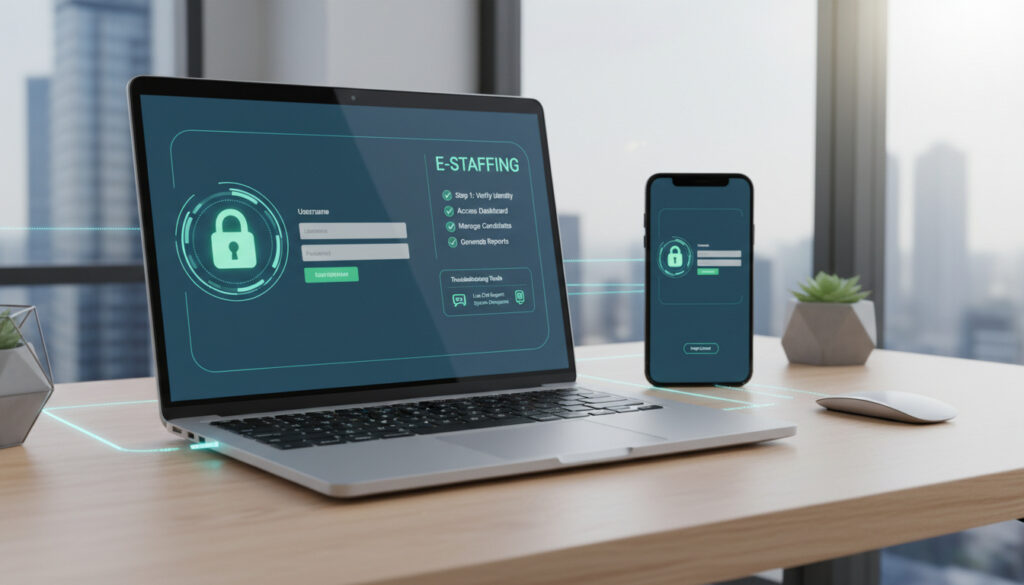
E-staffing ログイン – モバイル・PC手順とトラブル対処法
e-staffingは、株式会社イー・スタッフィングが提供する派遣スタッフ向け勤怠管理システムである。WebTimeCard機能を通じて、就業時間の入力から承認申請までをオンラインで完結できる。同システムへのアクセスは厳格なセキュリティポリシーに基づき制限されており、就業先などあらかじめ登録されたアクセス元からのみ利用可能となる。この制限は情報保護のための措置だが、在宅勤務時や初回ログイン時に混乱を招くことも少なくない。本稿では、モバイル版を含めたログイン手順と、よく発生するアクセス障害の対処法を解説する。
公式ドキュメントによれば、WebTimeCardシステムは基本的に就業先のPCからのみアクセスが許可される。ただし、派遣先企業がモバイル版の利用を承認している場合、スマートフォンやタブレットからの勤怠入力が可能となる。この設定は企業ごとに異なり、個別の確認が必要だ。
ログインに必要な認証情報は、企業ID・ユーザID(スタッフNo.)・パスワードの3つである。初回ログイン時はパスワードがスタッフNo.と同一に設定されているケースが多いが、入力ミスによるアカウントロックのリスクがある。以下では、具体的な手順とトラブルシューティングについて解説する。
e-staffingのモバイル版ログイン方法
派遣スタッフおよび派遣先企業の承認者
派遣先企業がモバイル版を「利用する」に設定している必要あり
企業ID、ユーザID(スタッフNo.)、パスワード
- モバイル版はスマートフォン・タブレットに対応しているが、企業設定次第ではアクセスが遮断される
- PC版は原則として社内ネットワークからのみ利用可能
- 初回ログイン時はパスワードがスタッフNo.となっている場合が多い
- パスワード3回の誤入力でアカウントがロックされる
- メールアドレス登録済みの場合、モバイル版からパスワード再設定が可能
- 在宅勤務など社外からのPC版アクセスは基本的に不可
- 締め承認申請後は日々の勤怠入力ができなくなる
| 項目 | 詳細 |
|---|---|
| 提供元 | 株式会社 イー・スタッフィング |
| システム名 | e-staffing / WebTimeCard |
| PC版URL | https://tc.e-staffing.ne.jp/(社内限定) |
| モバイル版URL | https://m.e-staffing.ne.jp/s/ |
| 対応OS | iOS、Android(スマートフォン・タブレット) |
| 認証方式 | 企業ID + ユーザID + パスワード |
| アカウントロック | パスワード3回誤入力でロック(翌日自動リセットなし) |
| サポート窓口 | 派遣会社担当者またはe-staffingサポート(電話:0120-288-187) |
E TimeCardスタッフ用ログインのやり方
E TimeCardへのアクセス経路は、利用環境によって厳密に分かれている。就業先のオフィス内ではPC版のURL(tc.e-staffing.ne.jp)を使用するが、これは登録されたIPアドレスからのみ接続を許可する仕様となっている。在宅勤務など社外から同URLにアクセスしても、ログイン画面すら表示されない場合が一般的だ。
PC版とモバイル版のアクセス制限の違い
PC版はセキュリティ上の理由から、就業先などあらかじめ登録されたアクセス元からのみ利用できる。派遣先企業のネットワーク外からのログイン試行は、システム側で遮断される。一方、モバイル版(m.e-staffing.ne.jp)は、派遣先企業が「利用する」設定を行っている場合に限り、社外からでもアクセスが可能となる。
この設定は企業ごとに異なるため、在宅勤務時に勤怠入力が必要な場合は事前に派遣会社または就業先の担当者に確認が必要だ。緊急時には、派遣会社が代理で勤怠入力を行うことも可能だ。
初回ログイン時の認証情報
初めてログインする場合、企業IDとユーザID(スタッフNo.)は派遣会社から交付される書面またはメールで確認する。パスワードは初回のみスタッフNo.と同一に設定されていることが多いが、テンプスタッフのFAQなど類似システムの事例を見ても、必ずしも統一されているわけではない。入力時は大文字・小文字やスペース混入に注意が必要だ。
メールアドレスの登録は必須ではないが、登録しておくとパスワードを忘れた場合やアカウントロック時に、自己解決が可能となる。未登録の場合は派遣会社やロック解除窓口への連絡が必要となり、時間的なロスが生じる。
e-staffingにログインできない場合の対処法
ログイン障害は、認証情報の誤り、システム設定、アクセス制限の3つの要因に大別できる。以下、エラーメッセージ別の対処法を解説する。
「入力内容が間違っています」と表示される場合
企業ID、ユーザID、パスワードのいずれかに誤りがある。特に初回ログイン以外でこのエラーが出る場合は、大文字・小文字の区別や、入力欄の前後に混入したスペースを疑うべきだ。また、PC版とモバイル版のURLを間違えている可能性もある。公式ヘルプによれば、初回ログイン時にこのエラーが出る場合、派遣会社側での準備が未完了である可能性があるため、担当者への確認が必要だ。
アカウントロックの解除方法
パスワードを3回連続で誤入力すると、アカウントがロックされる。【派遣スタッフ】WebTimeCardモバイル版にログインできないのページでは、このロックは翌日自動的に解除されないと明記されている。ロック解除には派遣会社、またはe-staffingのロック解除窓口への連絡が必要で、パスワードの初期化を依頼する必要がある。
「入力内容が間違っています。アカウントロックまであと○回」という警告が表示された場合、それ以上の試行は避けるべきだ。メールアドレスを登録済みであれば、モバイル版の「パスワードを忘れた方」機能で再設定が可能だが、未登録の場合は窓口への連絡のみが解決策となる。
在宅勤務時にアクセスできない理由
【派遣スタッフ】ログインできない、アクセスできない(在宅勤務の場合)の解説では、PC版URL(tc.e-staffing.ne.jp)に社外からアクセスしても、ログイン画面が表示されないか、入力してもエラーになることが示されている。これはセキュリティ設定によるもので、回避はできない。在宅勤務時に勤怠入力が必要な場合は、事前にモバイル版の利用設定を就業先に確認するか、派遣会社に代理入力を依頼する必要がある。
社外からの入力が急務で、モバイル版の設定が不明な場合、派遣会社担当者に代理での勤怠入力を依頼できる。電話(0120-288-187、IP電話不可)またはメールで問い合わせが可能だ。e-staffing FAQにも、派遣会社経由での対応が推奨されている。
e-staffingでの勤怠入力方法
ログイン後の勤怠入力は、基本情報選択、時刻入力、承認申請の3ステップで構成される。ただし、契約期間の表示がない、あるいは「定時」ボタンがグレーアウトしている場合は、システム設定や申請状況に問題があることを示唆する。
関連記事をさらに表示
 ニンテンドースイッチ2招待 – 条件・結果確認・メール対処・発送予定完全ガイド
 スクラッチ ジオ メトリー ダッシュ 難しい – 氷・炎・サブゼロなど人気レベルの難易度と攻略コツ
 間投詞「あっ」の意味・使い方・成句・口癖・SNSネット用法・英語表現を完全網羅!【日本語学習者必見の保存版ガイド】
 子連れ狼のあらすじ、歴代キャスト、大五郎のその後
 ミニ帆布トートバッグ黒 – 無印良品200円極小トートの仕様・価格・レビューまとめ
 【最新情報】舟木一夫の結婚・子供の真相は?御三家の活動歴とプロフィールを徹底解説!松原智恵子との関係も
 扁桃腺が白くて痛いのに熱がない – 原因と対処法、耳鼻科受診の目安
 なす レンジ めんつゆ 人気 – レンジだけで10分 簡単煮浸しレシピまとめ